D.F.Pack 使い方・図解説明書
フリマの送料と利益を3秒で計算するツール
ツールURL:https://df-pack.df-architect.dev/
対象の方:メルカリ・Yahoo!フリマ・楽天ラクマ・Yahoo!オークションなどで出品する方、せどり・不用品販売をする方
ひとことで:荷物のサイズ・重さと売りたい値段を入れるだけで、メルカリ・Yahoo!フリマ・楽天ラクマ・ヤフオクの専用配送プランと日本郵便から無駄な大型箱を除外して最安プランを厳選し、手数料・送料・仕入れ値を引いた手取り純利益をお得順ランキング1表で即座に比較できます。
1. できること(全10機能)
- 出品先 × 発送プラン お得順ランキング統合表:4大フリマの販売手数料と専用便配送料(専用箱・シール代込)を1つの表に統合し、本当に手取りが多く残る組み合わせが一目で分かります。
- 無駄な大型サイズの完全自動除外(スマート枝刈り):各配送系列ごとにその荷物で送れる最安1プランのみを採用し、小物に対して60〜200サイズ等の非常識な大型箱が並ばない設計です。
- 出品先ピルタブによるワンタップ絞り込み:「すべて比較」のほか、「メルカリ」「Yahoo!フリマ」「楽天ラクマ」「ヤフオク」「任意手数料」タブで即座に表示を切り替えられます。
- 定番サイズ8種のワンタップ入力:Tシャツ・文庫本・トレカ・スニーカーなど、よく売る商品のサイズと重さをボタン1つでセットできます。
- 手取り純利益・利益率・ROIの即時計算:売値入力時は「手取りが多い順」、売値未入力時は「送料が安い順」へランキングが自動で切り替わります。
- 赤字警告&目標利益率からの必要売値逆算:赤字時は警告と損益分岐売値ワンタップ反映を表示し、目標利益率(15〜40%等)を満たす最低売値も逆算します。
- サイズ節約提案&入らなかった小型プラン理由表示:「厚さをあと0.5cm抑えれば安くなる」節約提案や、ネコポス等の小型プランが超過した理由だけをピンポイントで確認できます。
- 出品タイトル(40字目安)&説明文自動作成:下部アコーディオンを開くと、商品名・ブランド・選んだ発送方法入りのタイトルと説明文を自動生成してコピーできます。
- 仕入れ・出品利益台帳(ブラウザ内保存):「利益台帳へ保存」を押すと台帳アコーディオンが自動展開され、見込売上や純利益の合計を端末内に記録できます。
- Excel対応CSVダウンロード:利益台帳のデータを、Excelやスプレッドシートで文字化けせず開けるBOM付きUTF-8 CSVで出力できます。
2. 使い方(最短5ステップ)
- まずは「サンプル読込」で動きを体験する画面右上の「サンプル読込」を押すと、ジャケットの出品例が入り、1位プランと『出品先 × 発送プラン お得順ランキング』がすぐ表示されます。
- 荷物のサイズと重さを入れる「1. 梱包サイズ・重さを入力」に縦・横・厚さ(cm)と重さ(g)を入れるか、「定番サイズ」ボタンを1タップします。
- 売値と仕入れ値を入れてお得順ランキングを見る「2. 売値・仕入れ値」を入れると、4大フリマの手数料と送料を同時に引いた「手取り純利益が多い順」でランキングが自動整列します。
- 出品先タブで行を絞り込む・選択する「メルカリ」「Yahoo!フリマ」などのタブで特定の売り場だけに絞り込め、任意の行をタップするとそのプランで固定試算できます。
- 必要なときだけ出品文コピー・利益台帳を開く下部にコンパクトに折りたたまれた「出品タイトル&説明文作成」や「利益台帳」を開いて、出品文コピーやCSV出力を行えます。
3. 画面の図解
赤い番号の枠が、すぐ下の表の番号と対応しています。
1. 最初の画面(パソコン)
開いたばかりの画面です。上部に使い方3ステップがあり、左側の入力欄と右側の『出品先 × 発送プラン お得順ランキング』だけに集中できるようサブ機能は下部に折りたたまれています。
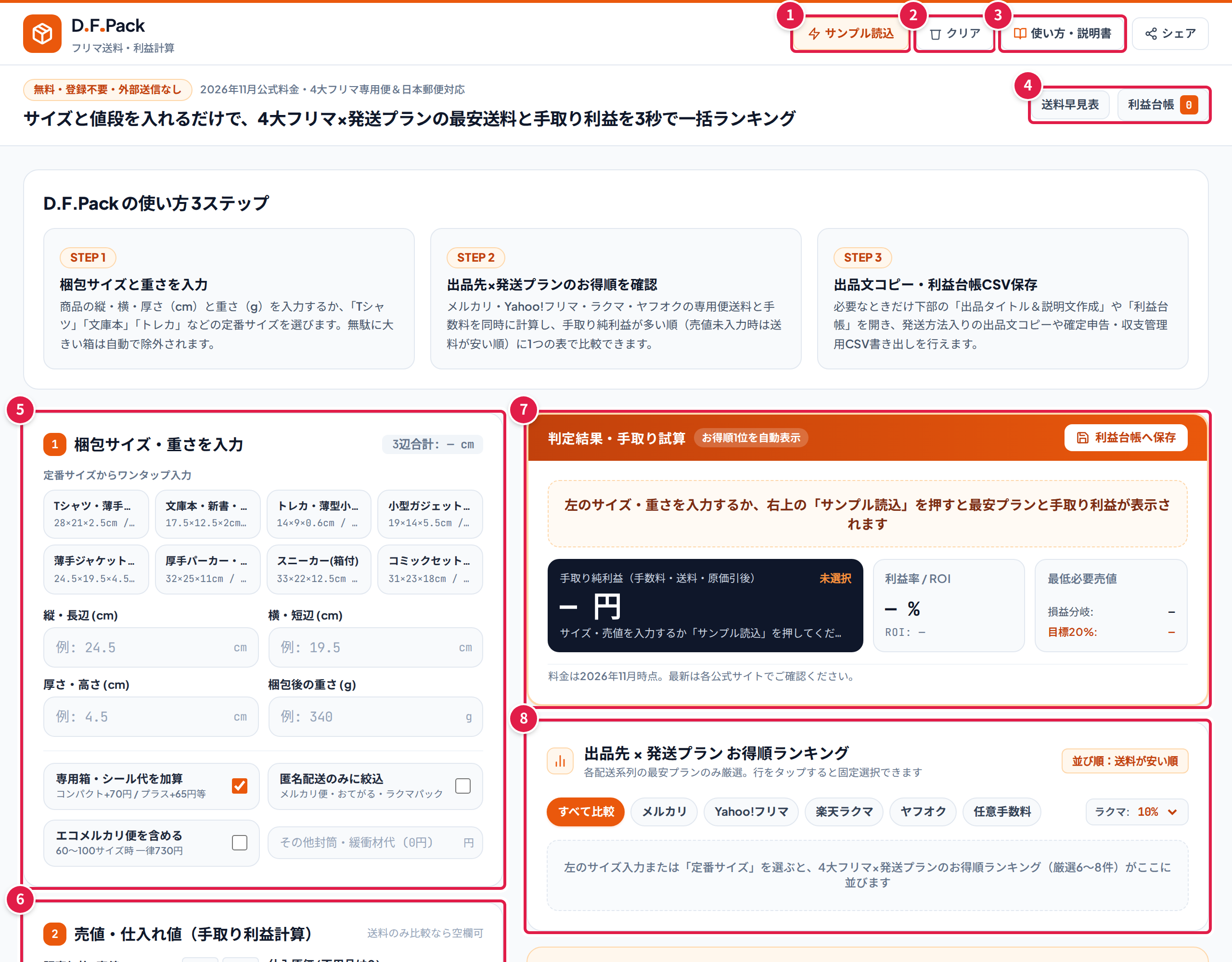
| 番号 | 場所 | できること |
|---|---|---|
| 1 | サンプル読込 | ジャケットを売る例を一度に入れます。初めての方はまずここを押すと全体の動きがすぐ分かります。 |
| 2 | クリア | 入力した内容をすべて消して、最初の状態に戻します。 |
| 3 | 使い方・説明書 | 入力中の数値を保ったまま、この図解説明書の閲覧やPDFダウンロードができます。 |
| 4 | 送料早見表・利益台帳リンク | 押すと下部の折りたたまれた早見表や利益台帳を自動で開いて移動します。 |
| 5 | 1. 梱包サイズ・重さを入力 | 荷物の縦・横・厚さ・重さを入力するか、定番サイズからワンタップで選びます。 |
| 6 | 2. 売値・仕入れ値 | 販売価格と仕入原価を入力します。目標利益率からの最低売値逆算も選べます。 |
| 7 | 判定結果・手取り試算 | お得順1位(または選択中)のプラン・手取り純利益・利益率・最低必要売値がまとめて出ます。 |
| 8 | 出品先 × 発送プラン お得順ランキング | 4大フリマ×発送プランの配送料・手数料・手取り純利益・最低売値が1つの表に並びます。 |
2. 最初の画面(スマホ)
スマートフォンで開いた画面です。1行に収まったヘッダーと使い方3ステップのすぐ下でサイズ入力ができ、画面下部には最安プランと純利益が常時表示されます。
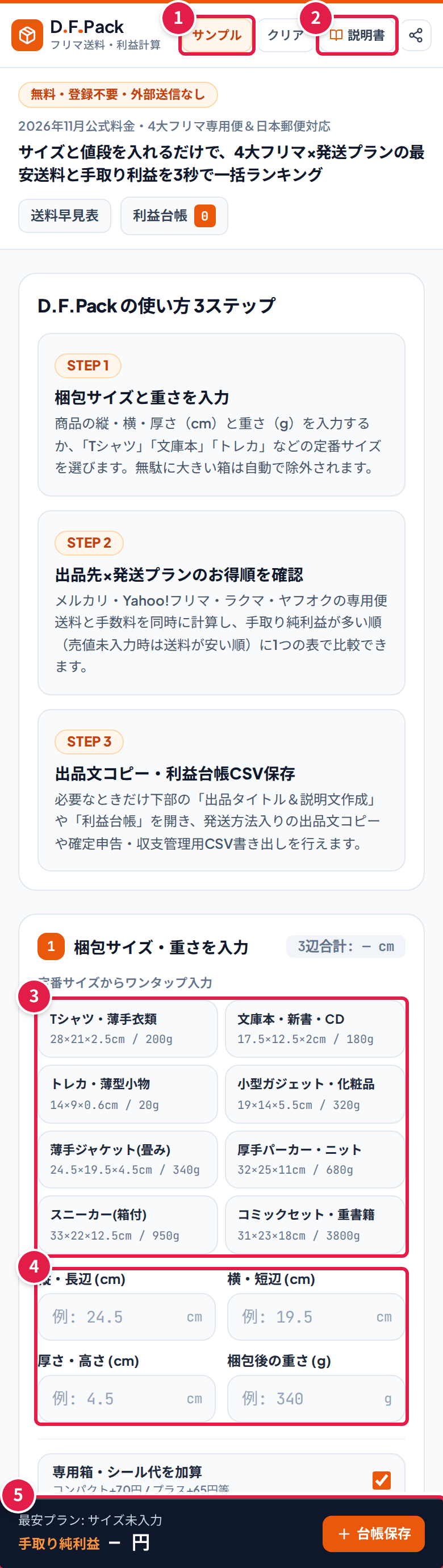
| 番号 | 場所 | できること |
|---|---|---|
| 1 | サンプル | 例のデータを一度に入れて、結果をすぐ確認できます。 |
| 2 | 説明書 | スマホでも計算途中のまま図解説明書を読んだりPDFを保存できます。 |
| 3 | 定番サイズ | Tシャツやトレカなど、よくある商品のサイズをボタン1つで入力できます。 |
| 4 | サイズと重さの入力 | 縦・横・厚さ(cm)と重さ(g)を数字キーで素早く入力できます。 |
| 5 | 下部の結果帯 | 選択中の出品先×発送プランと手取り純利益が常時表示され、「台帳保存」でそのまま記録できます。 |
3. サンプル読込後の統合お得順ランキング(パソコン)
「サンプル読込」を押した画面です。無駄な大型箱は一切出ず、各配送系列の最安プランだけが手取り純利益の多い順で厳選8行に並びます。
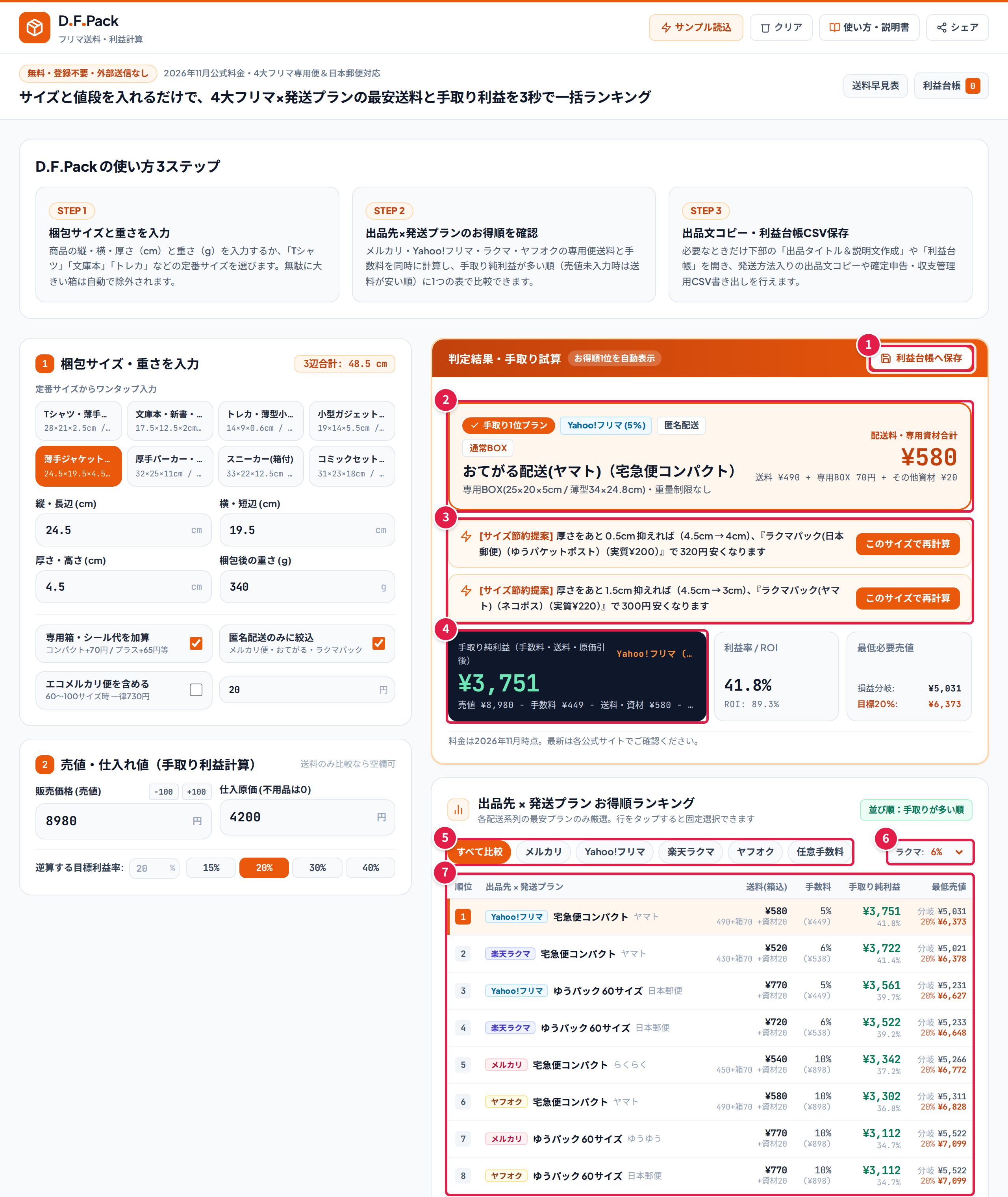
| 番号 | 場所 | できること |
|---|---|---|
| 1 | 利益台帳へ保存 | 現在の試算結果を、ページ下部の利益台帳に1件として保存します。 |
| 2 | 1位プランのハイライト | 手数料と専用箱代込み送料の両方を踏まえた実質手取り1位のプランが大きく表示されます。 |
| 3 | サイズ節約提案 | あと少し薄く・軽くすれば安い小型便に入るときに表示され、「このサイズで再計算」で試せます。 |
| 4 | 手取り純利益・最低売値 | 手数料・送料・原価を引いた手残り利益額と、損益分岐・目標利益率の最低売値です。 |
| 5 | 出品先絞り込みタブ | 「すべて比較」から「メルカリ」「Yahoo!フリマ」「楽天ラクマ」などへワンタップで絞り込めます。 |
| 6 | ラクマ手数料セレクタ | 楽天ラクマの実績ランクに合わせて手数料率(4.5%〜10%)を切り替えられます。 |
| 7 | 統合ランキング行 | 順位・出品先×発送プラン・配送料・手数料・手取り純利益・最低売値が1表で見渡せ、行クリックで固定選択できます。 |
4. 出品先タブ絞り込み&小型プラン超過理由の確認
「メルカリ」タブを選んでメルカリで使えるプラン(らくらく・ゆうゆう等)だけに絞り込み、入らなかった小型プランの超過理由を開いた画面です。
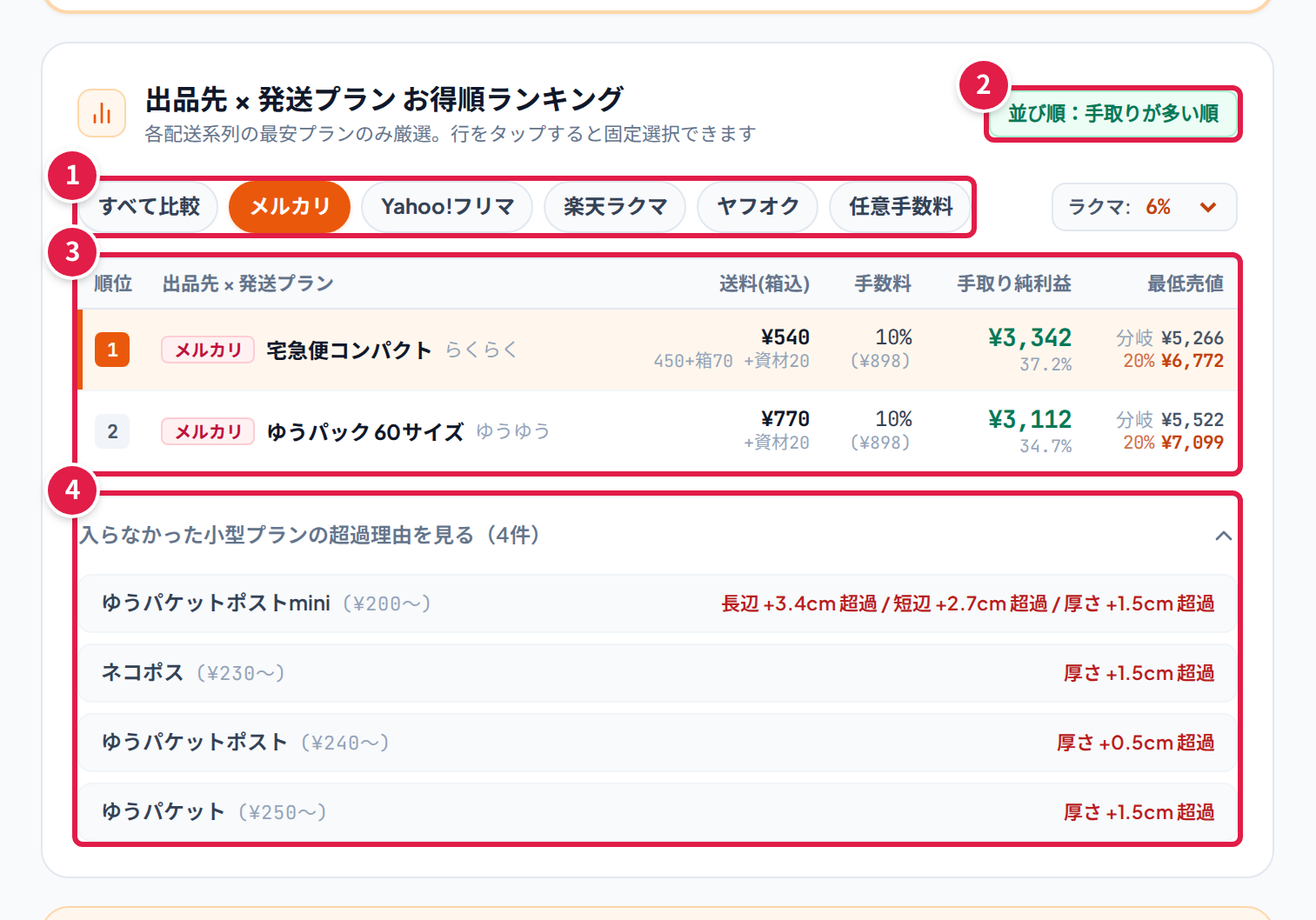
| 番号 | 場所 | できること |
|---|---|---|
| 1 | 出品先ピルタブ(メルカリ選択中) | 特定のフリマアプリだけに絞って、ヤマト系・郵便系・一般郵便のどれが一番お得か比較できます。 |
| 2 | 並び順バッジ | 売値入力時は「手取りが多い順」、売値空欄時は「送料が安い順」に自動で切り替わります。 |
| 3 | 絞り込まれたプラン一覧 | その出品先で実際に使える各系列の最安プランだけがスッキリ並びます。 |
| 4 | 小型プランの超過理由 | ネコポスやゆうパケットポストなど、今のプランより安い小型便になぜ入らなかったか(厚さ超過など)を確認できます。 |
5. 出品タイトルと説明文の自動作成(クリックで展開)
下部の「出品タイトル&説明文テンプレート自動作成」バーをクリックして開いた画面です。
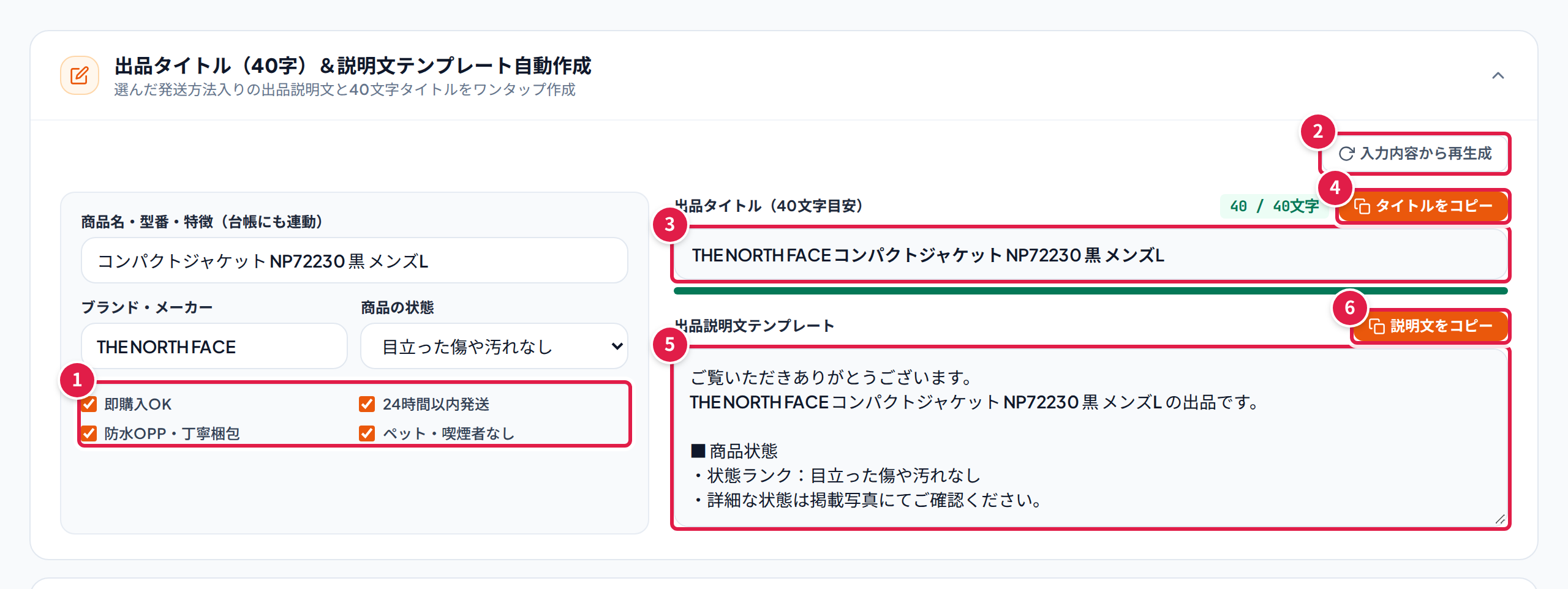
| 番号 | 場所 | できること |
|---|---|---|
| 1 | 定型アピール文の選択 | 「即購入OK」「24時間以内発送」など説明文に入れたい項目をチェックで選べます。 |
| 2 | 入力内容から再生成 | 手動で書き換えたあとでも、現在の入力内容からタイトルと説明文を作り直せます。 |
| 3 | 出品タイトル(40字目安) | メルカリ等の40文字上限に合わせたタイトル案と文字数カウンターです。 |
| 4 | タイトルをコピー | 作成したタイトルをワンタップでクリップボードにコピーします。 |
| 5 | 出品説明文テンプレート | 選んだ発送方法や梱包予定サイズが入った説明文です。自由に編集できます。 |
| 6 | 説明文をコピー | 作成した説明文をワンタップでコピーします。 |
6. 利益台帳への保存とCSV出力(保存時に自動展開)
「利益台帳へ保存」を押すと折りたたまれた台帳が自動で開き、見込売上・純利益の集計とExcel対応CSVダウンロードが行えます。
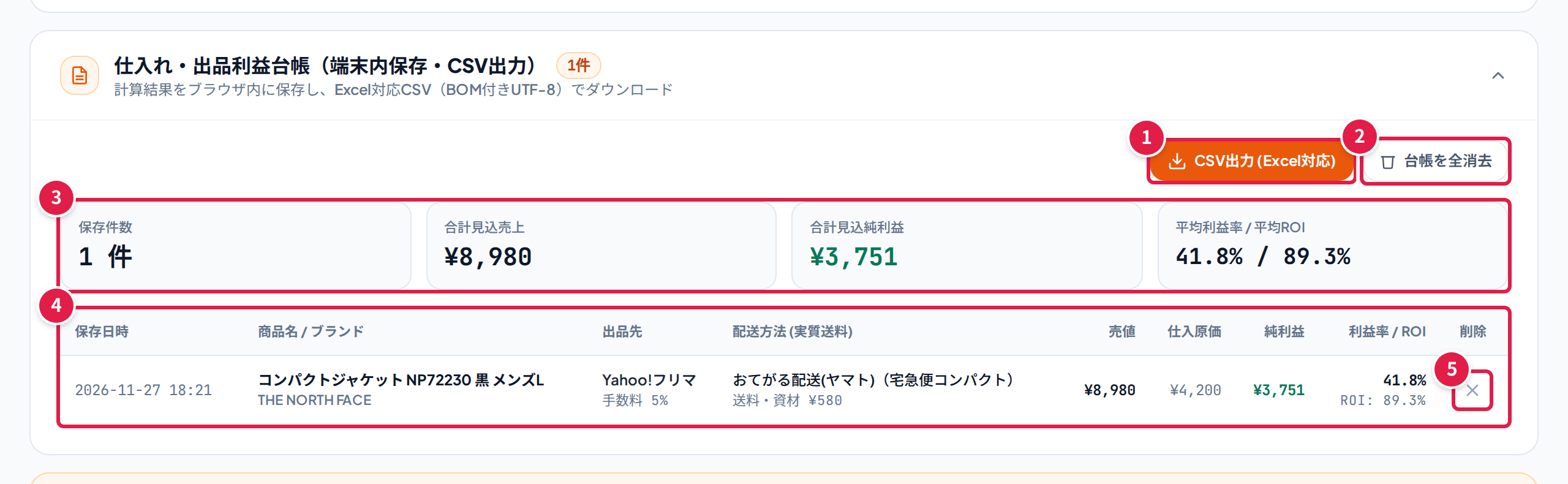
| 番号 | 場所 | できること |
|---|---|---|
| 1 | CSV出力 (Excel対応) | 保存した利益データをExcelやスプレッドシートで文字化けせず開けるCSVで書き出します。 |
| 2 | 台帳を全消去 | 確認ステップつきで、保存済みの台帳データを一括消去します。 |
| 3 | 合計サマリー | 保存件数・合計見込売上・合計見込純利益・平均利益率/ROIを自動集計します。 |
| 4 | 保存データ一覧 | 保存日時・商品名・出品先・配送方法・売値・純利益が1行ずつ並びます。 |
| 5 | 明細の個別削除 | 不要になった行だけを1件ずつ削除できます。 |
7. サンプル読込後の統合ランキング画面(スマホ)
スマートフォンで「サンプル読込」を押した画面です。1位ハイライトカードのすぐ下に、スマホで見やすいカード形式の統合ランキングが続きます。
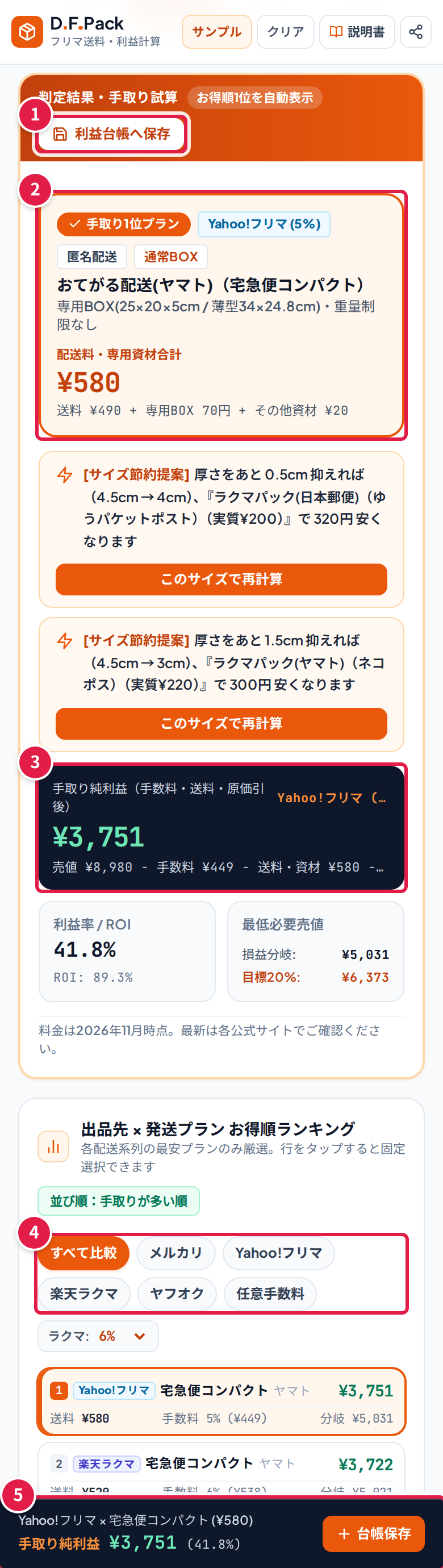
| 番号 | 場所 | できること |
|---|---|---|
| 1 | 利益台帳へ保存 | 試算した結果を端末内の利益台帳へ保存します。 |
| 2 | 手取り1位プラン | どのフリマ×どの発送プランが一番お得かが専用資材代込みで大きく表示されます。 |
| 3 | 手取り純利益 | 手数料・送料・原価を引いた手元に残る利益額です。 |
| 4 | 出品先絞り込みタブ | スマホでも指1本でフリマ別の絞り込みができます。 |
| 5 | 下部の結果帯 | ページ上下どこをスクロールしていても選択中プランと純利益を確認・台帳保存できます。 |
4. よくある質問
- Q. なぜ小物を選んだときに60サイズや100サイズが出ないのですか?
- A. 小物をわざわざ高い大型箱で送ることはないため、各配送系列ごとに「その荷物で送れる最安1プラン」のみを自動採用し、無駄な大型サイズを除外して見やすくしています。
- Q. 入力したデータや利益台帳はどこに保存されますか?
- A. お使いのスマホやパソコンのブラウザ内(localStorage)にのみ保存され、外部サーバーには一切送信されません。登録不要で安心して使えます。
- Q. スマートフォンでも使えますか?
- A. はい。スマホ画面に合わせて統合ランキングもカード形式で見やすく表示され、画面下部の固定バーで常に純利益を確認できます。
- Q. 配送料金はいつのデータに対応していますか?
- A. 2026年11月時点の4大フリマ(メルカリ便・おてがる配送・かんたんラクマパック)および日本郵便(クリックポスト240円・2kg上限改定含む)の公開料金に対応しています。
- Q. 計算結果をExcelやスプレッドシートで使えますか?
- A. 「利益台帳へ保存」で記録したあと、「CSV出力 (Excel対応)」ボタンを押すと文字化けしないCSVファイルとしてダウンロードできます。